|
Steem jest dobry. Naprawdę dobry. Z
wersji na wersję obsługuje coraz większą liczbę efektów,
jest też najintensywniej w tej chwili rozwijanym emulatorem.
Autorzy - Anthony i Russel Haywardowie - naprawdę się
starają.
UWAGA! Opis dotyczy oryginalnej, angielskojęzycznej
wersji! W chwili pisania tego tekstu istnieje już polska
lokalizacja stworzona przez Metallo, w dalszym ciągu jest
ona "na dotarciu". Chętni mogą ją ściągnąć stąd
(plik należy rozpakować do katalogu STeema).
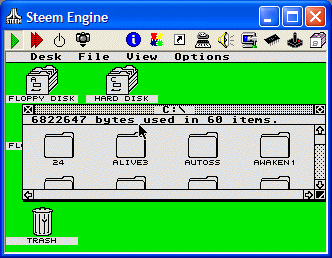
Oto okno główne programu. Przyjrzyjmy
się belce z ikonami.

1 2 3 4 5 6 7 8 9 10 11 12 13
1- start/stop
2 - przewijanie :) (trzymając ten przycisk
"kliknięty" można przeskoczyć nudną część dema,
tak na oko przyspieszenie jest dwu, trzy-krotne)
3 - zrestartowanie wirtualnego ST (lewym
klawiszem myszy - tzw. "zimny reset" - powoduje
skutki identyczne jak wyłączenie komputera, czyli całkowite
wyczyszczenie pamięci; prawym klaiwszem - tzw. "gorący
reset" - odpowiada naciśnięciu przycisku "reset"
znajdującego się na tylnej ściance ST)
4 - zapisanie/odczytanie stanu pamięci.
W przypadku dem przydać się to może jedynie "podglądaczom
kodu", inaczej jest w przypadku gier - nie wszystkie
przecież pozwalają na zapis stanu rozgrywki.
5 - informacje o programie, jego autorach,
także help
6 - patche
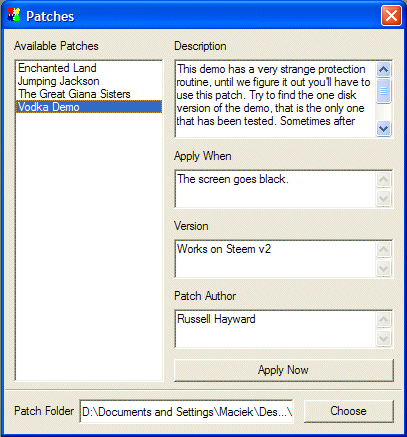
To niezwykle przydatna opcja i - szczerze
mówiąc - rewolucyjna. Jakiś program nie chce się uruchamiać?
Czy trzeba czekać aż ktoś (zapewne Leonard) go poprawi?
Nie, wystarczy zaaplikować patcha, czyli poprawkę. Na
powyższym przykładzie widać jak przebiega cała operacja.
W momencie opisanym w polu "Apply When" zatrzymujemy
pracę emulatora, przechodzimy do okna "Patches"
i klikamy na przycisk "Apply Now". Powinno pomóc
:) Należy jedynie pamiętać, że patchowany nie jest plik
z obrazem danego dysku (to zresztą nie miałoby sensu,
bo dane są najczęściej kompresowane), ale kod w pamięci
emulatora. Krnąbrny program należy zatem poprawiać przy
każdym uruchomieniu albo poczekać na Leonarda :)
Słów kilka na temat samych patchy.
Jak widać na obrazku powyżej, STeem domaga się podania
katalogu z poprawkami. Tak, patche nie są zaszyte wewnątrz
emulatora, lecz mogą być pisane i rozpowszechniane przez
każdego, kto zidentyfikuje i rozwiąże źródło problemu
powstrzymującego dany program od uruchmienia się na emulatorze.
Patch jest niczym innym jak plikiem tekstowym zapisanym
w windowsowym formacie ini i rozszerzeniem .stp. Składa
się jedynie z dwóch części: Text i Patch.
Sekcja Text wygląda tak:
[Text]
Description=Tutaj powinien znaleźć
się opis problemu
ApplyWhen=Tu opisujemy w którym momencie
należy "spatchować" program
Version=W tej linii wpisujemy wersję
STeema, na której testowano patch
PatchAutor=...a tutaj swoje dane osobowe
:)
Zasadnicze znaczenie ma rzecz jasna
sekcja Patch. To w niej podajemy konkretne dane.
[Patch]
208=$0059 $000d
W powyższym przykładzie komórka o adresie
$208 (czyli zapisana szesnastkowo) jest wypełniana wartością
$00, komórka $209 wartością $59, $20A wartością $00 a
$20B wartością 0D. Jasne? Gdyby były jeszcze jakieś wątpliwości
odsyłam na odpowiednią podstronę
witryny emulatora.
Rzecz jasna nie wszystkie problemy
można rozwiązać w ten prosty przecież sposób, ale czasami
warto spróbować.
7 - skróty klawiszowe (shortcuts)

Przedefiniowane mogą zostać wszystkie
klawisze mapowane na ST, można również dowolnie przedefinować
klawisze wywołujące określone funkcje emulatora (lub podpiąć
je pod środkowy klawisz myszy - to dla posiadaczy trójklawiszowych
myszek). Baaaaardzo elastycznie!
8 - urządzenia zewnętrzne (external
devices)
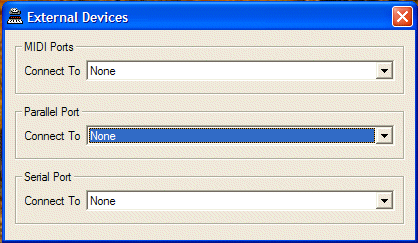
Każde z urządzeń zewnętrznych montowanych
w ST (czyli porty MIDI, złącze równoległe i szeregowe)
może być skojarzone z jednym z portami MIDI w PC, złączem
równoległym, lub ze złączem COM. Oznacza to, że wszelkie
dane kierowane na dany port ST będą w rezultacie trafiały
na określony port peceta. Dane te można również wysłać
do pliku ("file" jako urządzenie) lub zapętlić
(dane wychodzące ze złącza z powrotem do niego trafiają).
9 - dźwięk (sound options)
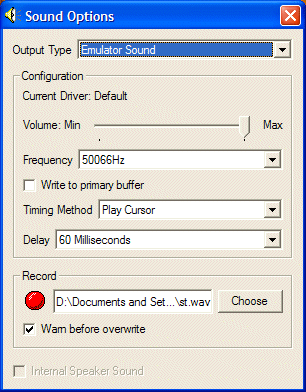
Do wyboru jest kilka sposobów odtwarzania
dźwięku ST. Po pierwsze "Sound Chip Sound".
STeem odgrywa wtedy dźwięk, tak jak robiła by to oryginalna
Yamaha (a raczej tak, jak twórcom emulatora wydaje się,
że powinna odgrywać). Widoczna na obrazku powyżej opcja
"Emulator Sound" przełącza program w tryb emulacji
dźwięku stosowany przez większość emulatorów ST. Opcja
"Sharp STFM Samples" powinna być stosowana jedynie
wtedy, gdy emulowany program odtwarza sample. W końcu
dźwięk można wyłączyć na dobre, wybierając "Mute".
Poniżej pola wyboru sposobu emulacji
widać suwak służący do regulacji siły dźwięku, jeszcze
niżej częstotliwość jego odgrywania (do wyboru 50066,
44100 i 25533 Hz; im wyższa tym dźwięk wyraźniejszy).
Trzy kolejne opcje "Write to primary buffer",
"Timing method" i "Delay" powinny
być modyfikowane jedynie gdy na konkretnej karcie dźwiękowej
emulator dźwięk nie brzmi dobrze i dobierać je trzeba
metodą "na słuch".
Od wersji 2.0 STeem potrafi zapisywać
dźwięki do pliku WAV (co pozwala np. na szybkie przekonwertowanie
ulubionych kawałków do plików MP3, czy stworzenie płyty
CD "The Best of Yamaha 2149"). Po wskazaniu
położenia i nazwy pliku wystarczy kliknąć na czerwone
kółeczko - rozpoczyna się zapis. Aby go zakończyć, należy
ponownie kliknąć na kółko lub zamknąć emulator.
Opcja znajdująca się na samym dole
- "Internal Speaker Sound" - nie powinna byc
wykorzystywana przez ludzi o słabych nerwach. Po jej uaktywnieniu
STeem próbuje odgrywać dźwięki ST na wewnętrznym bzyczku
peceta. Jedyne w swoim rodzaju przeżycie :)
10 - opcje główne (options)

To w tym oknie dialogowym ukryte są
podstawowe parametry sterujące pracą emulatora. Przede
wszystkim prędkość, z jaką pracuje emulowane ST, regulowana
w zakresie od 8-128 MHz! Wow! Poczciwy "esteciak"
podkręcony szesnastokrotnie - to jest coś! Zaznaczam od
razu, że przy takcie 128 MHz system działa... wolniej.
Warto też wiedzieć, że im większy takt zegara ST, tym
bardziej zajęty jest emulator!
Za odrysowywanie ekranu ST odpowiedzialne
są:
Frameskip - to tutaj określamy
jak ma być odświeżany ekran. Można zatem zdecydować się
na odtwarzanie każdej ramki, lub przeskakiwanie co 2,
3 albo 4. Domyślenie uaktywnione jest automatyczne dobieranie
prędkości odświeżania i zalecam szczerze pozostanie przy
takim ustawieniu.
Fullscreen Drawing Mode - tutaj
wybieramy tryb tworzenia obrazu w trybie pełnoekranowym.
Są trzy do wyboru i każdy z nich sprawuje się inaczej
w zależności od konkretnej konfiguracji peceta. Należy
je dobrać drogą eksperymentu - oczywiście jeżeli mamy
problemy z odświeżaniem ekranu w tym trybie. Jeżeli wszystko
jest OK, lepiej tego nie zmieniać.
Borders - określa sposób wyświetlania
ramek. Oryginalne ST wyświetla wokół obrazu ramki - obszar
ten jest normalnie niedostępny dla układu graficznego.
Od czego jednak ludzka pomysłowość? Koderzy nauczyli się
likwidować ramki i wykorzystywać je do wyświetlania danych.
Tryb ten nazwano overscan.
STeem pozwala na wyświetlanie obrazu ST zawsze bez ramek
("never show borders"), zawsze z ramkami ("always
show borders") lub w trybie automatycznym, kiedy
emulator powiększa/pomniejsza swoje okno w zależności
od tego, czy emulowany program włącza overscan. UWAGA!
W trybie pełnoekranowym STeem wyświetla obraz w trybie
800x600. Tylko i wyłacznie! Jeżeli w takiej sytuacji chcecie
zobaczyć overscan, ustawcie opcję "Borders"
na "always show borders".
Następne trzy opcje odpowiadają za
tryb pełnoekranowy. Można zatem włączyć ośmiobitową paletę
kolorów (powinno pomóc posiadaczom słabszym pecetów, gorzej
gdy demo zechce wyświetlić plazmę lub 512 (4096) kolorów),
zsynchroinizować sygnały VSync peceta i ST (usuwa widoczne
czasami a psujące obraz linie, ale też i zwalania emulację)
lub umożliwić wyświetlanie trybu pełnoekranowego w rozdzielczości
640x400 punktów (ma to sens jedynie w przypadku korzystania
z trybu ST-high, należy również uaktywnić opcję "never
show borders").
Opcja "On Screen Display"
włącza/wyłącza wyświetlanie na emulowanym ekranie ST symboli
informujących np. o stanie stacji dysków czy prędkości
odświeżania ekranu (niebieska pozioma linia). Decyzja
o tym, czy jest to przydatne, czy też przeszkadza w pracy,
zleży od Was.
Pora na zachowanie się okna emulatora
(jeżeli pracuje on oczywiście w oknie). Można zatem zezwolić
na automatyczne przewymiarowanie okienka w przypadku zmiany
rozdzielczości oraz zdecydować się w jakich proporcjach
ma być wyświetlany obraz w poszczególnych rozdzielczościach.
Należy zachować umiar w tych zabawach, bo na niektórych
kartach graficznych ustawienie innego ratio niż 1:1 może
wyraźnie spowolnić pracę emulatora.
Gdy opcja automatycznego dostosowywania
okna STeema do aktualnej rozdzielczości ST jest wyłączona,
mogą pojawić się czasami dodatkowe (niepożądane) efekty
graficzne, w postaci np. przecinających obraz czarnych
linii. Aby pozbyć się tych atrakcji należy skorzystać
z menu rozwijającego się po kliknięciu prawym klaiwszem
myszy na ikonce programu znajdującej się w lewym górnym
rogu okna programu.
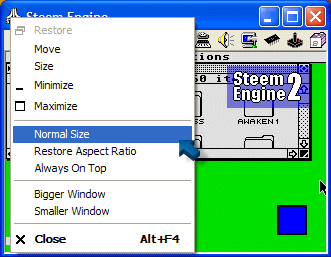
Jak widać można przywrócić rozmiar
okna odpowiadający aktualnie używanej rozdzielczości ST
("Normal Size"). "Restore Aspect Ratio"
zachowuje wprawdzie własnoręcznie ustawioną wielkość okna,
ale zmienia jego proporcje tak, żeby odpowiadały one proporcjom
ekranu ST. Działanie "Always On Top" jest chyba
jasne? Gdyby nie było, podpowiadam że chodzi o ustawienie
priorytetu okienka emulatora tak, aby nie było zasłaniane
przez inne aplikacje.
Znajdujący się poniżej sekcji "Window
Size" checkbox "Show pop-up hints" włącza/wyłącza
dymki objaśniajace funkcje poszczególnych ikon na belce
programu. Jeszcze niżej mamy "Pause emulation when
inactive" - jeśli uaktywnimy tą opcję, STeem wstrzyma
emulację w momencie przełączenia się do innej aplikacji
(posiadacze słabszych komputerów powinni to wziąć pod
uwagę). Ostatnia opcja - "Disable system keys when
running" - przechwytuje pewne istotne dla Windows
klawisze (np. ctrl+alt+del czy alt+tab) i przekazuje je
do wirtualnego ST. W praktyce z tym przechwytywaniem jest
różnie, autorzy nie zalecają używania tej opcji - takie
same efekty uzyskać można definiując odpowiednio skróty
(patrz wyżej: 7 - skróty klawiszowe). Przechwytywanie
nie działa też w trybie pełnoekranowym!
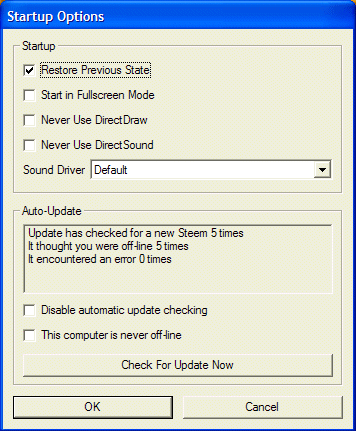
Pod przyciskiem "Startup"
kryje się kolejne menu, w którym zgrupowano opcje odpowiadające
za proces bootowania emulatora. Od góry idąc:
- Restore Previous State - emulator
uruchamia się w takim stanie (z takim programem i w takim
momencie), w jakim został poprzednio zamknięty
- Start in Fullscreen Mode -
STeem startuje w trybie pełnoekranowym (musi być włączony
Direct Draw)
- Never Use Direct Draw - program
nie będzie używał Direct Draw. Efekt? Wolniejsza grafika.
Ma sens jedynie, gdy podczas uruchamiania emulator zgłasza
błędy DirectX.
- Never Use Direct Sound - jak
wyżej, z tym że niedowołalnie rezygnujemy z dźwięku.
- Sound Driver - z listy wybrać
można sterownik odpowiedzialny za generowanie dźwięku.
Zalecam "default" (domyślny).
Sekcja "Auto Update" to ustawienia
związane z procesem automatycznego uaktualnienia programu
poprzez Internet - jeżeli na sieci pojawi się następna
wersja oprogramowania, na belce pojawi się nowa ikona.
Można wyłączyć całą procedurę ("Disable automatic
update checking") albo dać emulatorowi do zrozumienia,
że komputer na którym działa jest cały czas on-line ("This
computer is never off-line").
Z poziomu menu "Options"
jest też osiągalne okno definicji powiązań plików ("File
Associations"). To właśnie tam można skorygować ewentualne
wybryki Windows w tej dziedzinie i ponownie skojarzyć
z emulatorem pliki o przydatnych rozszerzeniach. Zaznaczając
opcję "Always Open Files In New Window" powodujemy,
że klikając na pliku powiązanym z emulatorem, inicjujemy
kolejną kopię STeema, czyli mamy drugie ST :)
11 - machine config (konfiguracja
komputera)

Taaaaaaaak... Pora na podstawowe ustawienia
naszego ST. Na dobry początek wybieramy ile chcemy mieć
pamięci ("memory"): 0,5 MB, 1 MB, 2 MB a może
aż 4 MB? Monitor chcemy kolorowy czy mono? Wersja TOS-a
zależy oczywiście od tego jaki obraz systemu posiadamy
i choć o obraz taki emulator pyta przy pierwszym uruchomieniu,
to klikając na "Add To List" możemy dodać inną
jego wersję i potem swobodnie je przełączać (nastąpi oczywiście
restart emulatora). W sekcji "cartridge" wybieramy
nowy lub odłączamy już podpięty cartridge (w tej chwili
opcja ta jest do niczego nieprzydatna, ale w przyszłości...).
"Keyboard Language" to oczywiście mapowanie
klawiatury emulowanego ST. Do wyboru są wersje: amerykańska,
angielska, niemiecka, francuska, hiszpańska, włoska, szwedzka,
norweska i belgijska.
12 - joysticks
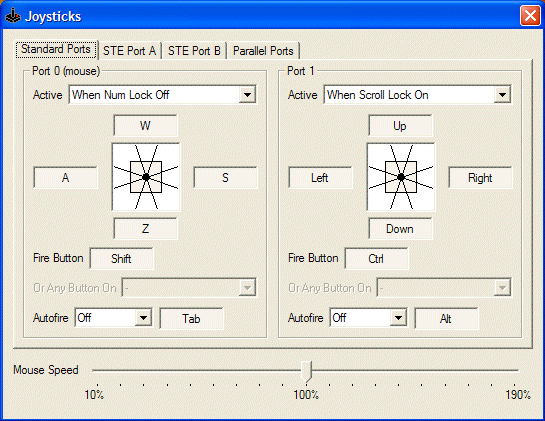
Rasowy demomaniak joysticka nie potrzebuje
(no chyba że do kierowania postaciami w menusach). STeem
daje sobie podobno radę z każdym pecetowym joyem, może
też emulować go poprzez wykorzystanie klawiatury. Klawisze
odpowiedzialne za to zbożne dzieło można jak widać powyżej
dowolnie konfigurować, trzeba się tylko zdecydować do
którego portu ST będzie podłączony nasz "drążek szczęścia"
(do wyboru: port myszy, port joysticka, dwa dodatkowe
porty STE i złącze równoległe) oraz kiedy port ów będzie
aktywny:
When Num Lock Off - gdy wyłączona
jest klawiatura numeryczna PC
When Scroll Lock On - gdy wciśniemy
klawisz Scroll Lock w PeCe
Always - zawsze
Never - nigdy
Niektóre klawiatury pecetowe nie wyrabiają
się z obsługiwanie równocześnie dwóch klawiszy, warto
więc przetestować swój egzemplarz na tę okoliczność i
odpowiednio dostosować układ klawiszy, podpinając np.
ctrl lub alt, które są zawsze obsługiwane.
W tym samym oknie można również zdefiniować
prędkość myszy, co jest przydatne przy czułych modelach,
które 320 pikseli w poziomie i 200 w pionie pokonują jednym
skokiem :)
13 - disk manager (menedżer dysków)
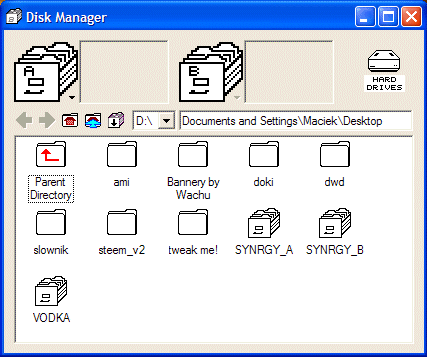
Oto miejsce, w kórym dokonuje się zarządzanie
obrazami dysków. STeem obsługuje wszystkie najważniejsze
ich formaty, czyli ST, DIM oraz MSA. Dodatkowo STeem potrafi
"zajrzeć" do archiwów ZIP i uruchamiać zawarte
w nich obrazy - bez potrzeby ich rozpakowywania przez
użytkownika.
Spójrzmy na powyższe okienko. Dwie
dobrze znane z ST ikony to oczywiście napędy dysków: A
i B. Aby włożyc dyskietkę do napędu należy po prostu przeciągnąć
ikonę odpowiedniego pliku na pole znajdujące się obok
ikony reprezentującej dany napęd. Aby dyskietkę "wyjąć",
należy wykonać czynność odwrotną.
Ikona twardego dysku po kliknięciu
otworzy takie okienko:

Po kolei. Od lewej strony widzimy symbol
twardego dysku ST, którego dotyczą ustawienia. Zaraz obok
katalog na dysku peceta, który ten dysk udaje. "Browse"
pozwala wskazać inny katalog, "Open" otwiera
go w Ekploratorze Windows, "Remove" usuwa ten
dysk z ustawień ST. "All Off" wyłącza wszystkie
twarde dyski, "New Hard Drive" dodaje zaś nowy
dysk do systemu. Z kończącej napis "When drive A
is empty boot from" listy wybieramy dysk, z którego
system będzie się bootował w przypadku pustej stacji dysków.
Proste? Proste!
W samym Disk Managerze widzimy jeszcze
kilka ikonek. Skierowane w lewo i prawo strzałki pozwalają
na poruszanie się po "historii" naszych podróży
po twardym dysku PC, ikonka "domku" przenosi
nas do folderu "domowego" (czyli tego, w ktorym
domyślnie przechowujemy obrazy dysków), kolejna ikona
definiuje aktualny katalog PC jako "domowy"
właśnie. Po kliknięciu na piątą z kolei ikonę rozwinie
się menu. Takie menu:

Check Inside All Zips - jeśli
opcja ta jest zaznaczona, STeem przed wyświetleniem zawartości
katalogu sprawdza wszystkie archiwa ZIP w nim się znajdujące
na okoliczność występowania w nich obrazów dysków. Jeżeli
w danym katalogu jest sporo archiwów, może to zająć sporo
czasu...
Hide Broken Shortcuts - ukrywa
nieprawidłowe skróty znajdujące się w bieżącym katalogu.
Skróty nieprawidłowe to skróty odnoszące się do nieistniejących
plików. Jeżeli opcja ta nie jest aktywna, wówczas można
kliknąć prawym klawiszem na takim skrócie i wybrać "Fix
shortcut" aby Windows poszukało pliku w zakamarkach
twardego dysku. A nuż znajdzie.
Open Current Folder In Explorer
- bieżący katalog wyświetlany jest w Eksploratorze Windows.
Import WinSTon Favourites -
po kliknięciu, otwiera się nowe okienko dialogowe, gdzie
definiujemy import Ulubionych z innego, niegdyś popularnego,
emulatora ST - WinSTona.
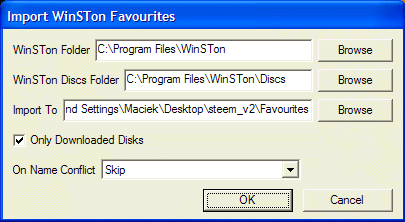
Tutaj wskazujemy folder gdzie zainstalowany
jest WinSTon, następnie katalog, w którym przechowywane
są dyski a na końcu katalog do kórego mają zostać zaimportowane
dane. Pozostaje jedynie zaznaczyć opcję "Only Downloaded
Disks", co pozwoli na przeniesienie tylko tych dysków,
które rzeczywiście zostały pobrane oraz zdecydować co
ma zrobić program w momencie natrafienia na skrót, kóry
istnieje już "pod STeemem". Można taki skrót
opuścić ("skip"), nadpisać ("overwrite")
lub przemianować ("Rename new" - nowy skrót,
"Rename existing" - ten istniejący). Teraz tylko
kliknąć OK.
Double Click on Disk... - oto
trzy opcje określające zachowanie się emulatora w momencie
dwukliku na ikonie skojarzonego z nim pliku (obrazu dysku).
...Does Nothing - nic się nie
dzieje, STeem nie reaguje
...Inserts In Drive A - "wkłada"
dysk do "stacji" A emulatora
...Inserts, Resets And Runs
- "wkłada" dysk, resetuje ST i uruchamia emulację.
Large Icons/Small Icons - zmienia
widok w Menedżerze Dysków na duże/małe ikony.
Disk Manager kryje w sobie większe
możliwości, niżby to się mogło na pierwszy rzut oka wydawać.
Weźmy takie menu kontekstowe, pojawiające się po kliknięciu
ikony obrazu dysku prawym klawiszem myszy:
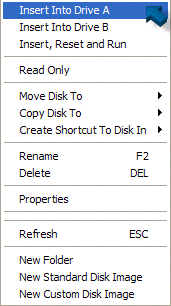
Insert Into Drive A - wirtualna
dyskietka wędruje do wirtualnego napędu A
Insert Into Drive B - jak wyżej,
tylko do B
Insert, Reset and Run - ładuj,
cel, pal :)
Read Only - plik otrzymuje atrybut
"tylko do odczytu" (nie można go usunąć)
Move Disk To - plik zostanie
przeniesiony do jednego z 10 ostatnio odwiedzanych katalogów,
kórych lista rozwinie się po prawej stronie
Copy Disk To - jak wyżej, z
tą różnią, że dysk zostanie skopiowany
Create Shortcut To Disk In -
w wybranym katalogu zostanie utworzony skrót do wybranego
obrazu dysku
Rename - zmiana nazwy
Delete - usunięcie obrazu
Properties - właściwości obrazu
dysku
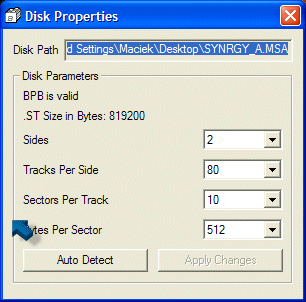
Można min. dowiedzieć się jakiego rodzaju
jest to obraz dysku (ST, DIM, MSA), ile liczy sobie bajtów
oraz jaką dyskietkę reprezentuje (ilość stron, ścieżek
na stronie, sektorów na ścieżce i bajtów na sektor).Te
wszystkie dane można oczywiście również zmienić, choć
nie ręczę za rezultaty takiej zabawy.
Refresh - oświeżenie (ponowne
odczytanie) całego katalogu
New Folder - nowy podkatalog
New Standard Disk Image - tworzy
standardowy (9 sektorów na ścieżkę, 70 ścieżek na stronie),
pusty obraz dysku
New Custom Disk Image - tu z
kolei mamy możliwośc utworzenia obrazu dysku o wybranych
parametrach, kóre ustalamy w takim oto oknie:
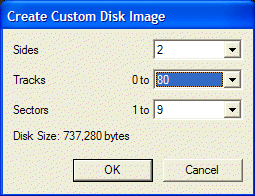
Strony mogą byc oczywiście maksymalnie
2, ścieżek od 80 do 85, sektorów 9-21. Dyskietka - gigant!
Podobne menu otrzymamy klikając prawym
klawiszem myszy na katalogu, z tą różnicą, że znikną cztery
pierwsze opcje a w ich miejsce pojawią się dwie nowe:
"Open in Explorer" (otwiera katalog w Ekploratorze
Windows) oraz "Find" (uruchamia systemową usługę
wyszukiwania w tym katalogu). Czy trzeba dodawać, że gdy
prawoklikniemy na pustym miejscu w Disk Managerze otrzymamy
możliwość utworzenia nowego katalogu, nowego standardowego
i niestandardowego obrazu dysku? To chyba logiczne? ;)
To chyba tyle. Opis będzie oczywiście
uaktualniany wraz z pojawianiem się nowych wersji emulatora,
czyli dość często. Proszę oczywiście o zwracanie
uwagi na wszelkie nieścisłości, błędy i niedomówienia.
PS: istnieje jeszcze wynalazek pn.
"STeem debugger". Jest to wersja STeema wzbogacona
o dodatkowe narzędzia służące do tropienia żródeł problemów
nękających ten emulator i raportowania o nich autorom programu.
Tylko do prawdziwych twardzieli. Do pobrania stąd
(676 kB).
 Najnowszą wersję emulatora można pobrać stąd
(497 kB).
Najnowszą wersję emulatora można pobrać stąd
(497 kB).
30.10.2001 r. | v. 1.0 | Mr. Byte/TFTE
Entertainment
|

